 AI Toy Bridge
这一步要完成什么
让 AI 真正调用一次设备工具。AI 在文字里说“连接成功”还不够:你应能看到聊天软件中的工具调用记录,并确认结果与 App 中的设备状态一致。
开始前,保持 AI Toy Bridge 运行、设备已连接;在聊天软件中完成MCP 配置,并为当前对话启用它。
先检查在线状态
在聊天中发送:
请使用 AI Toy Bridge 的 MCP 工具,检查我的设备是否在线,并告诉我可用的设备。
查看聊天软件是否实际发起工具调用。如果提示需要授权,确认工具名称和操作后允许本次调用。若返回设备在线,说明聊天软件已经能通过 MCP 找到你的设备。
再尝试一次简短控制
确认设备当前适合测试后,发送:
请用设备支持的最低档位运行 2 秒,然后停止。操作前先确认设备支持哪些功能。
不同设备支持的功能和档位不同,以工具返回的能力为准。如果设备有真实反应,随后停止,就完成了“连接 → 配置 → 调用”的完整流程。
换一种聊天软件时
无需重新理解整套流程。仍然先保证 App 内控制有效,再把 App 中的 MCP 地址和用户标识填到新软件中,启用工具,最后做一次在线检查。
- 普通聊天正常,但没有工具调用:检查当前助手是否开启 MCP、所用模型或 API 是否支持工具调用。
- 工具可见,但返回设备不在线:检查用户标识是否与 App 一致,以及 AI Toy Bridge 是否仍在后台运行、设备是否断开。
- AI 说已经控制,设备却没反应:先查看是否真的发生了工具调用,再回 App 做本地控制测试,区分 AI 配置和设备连接问题。
想立刻停下
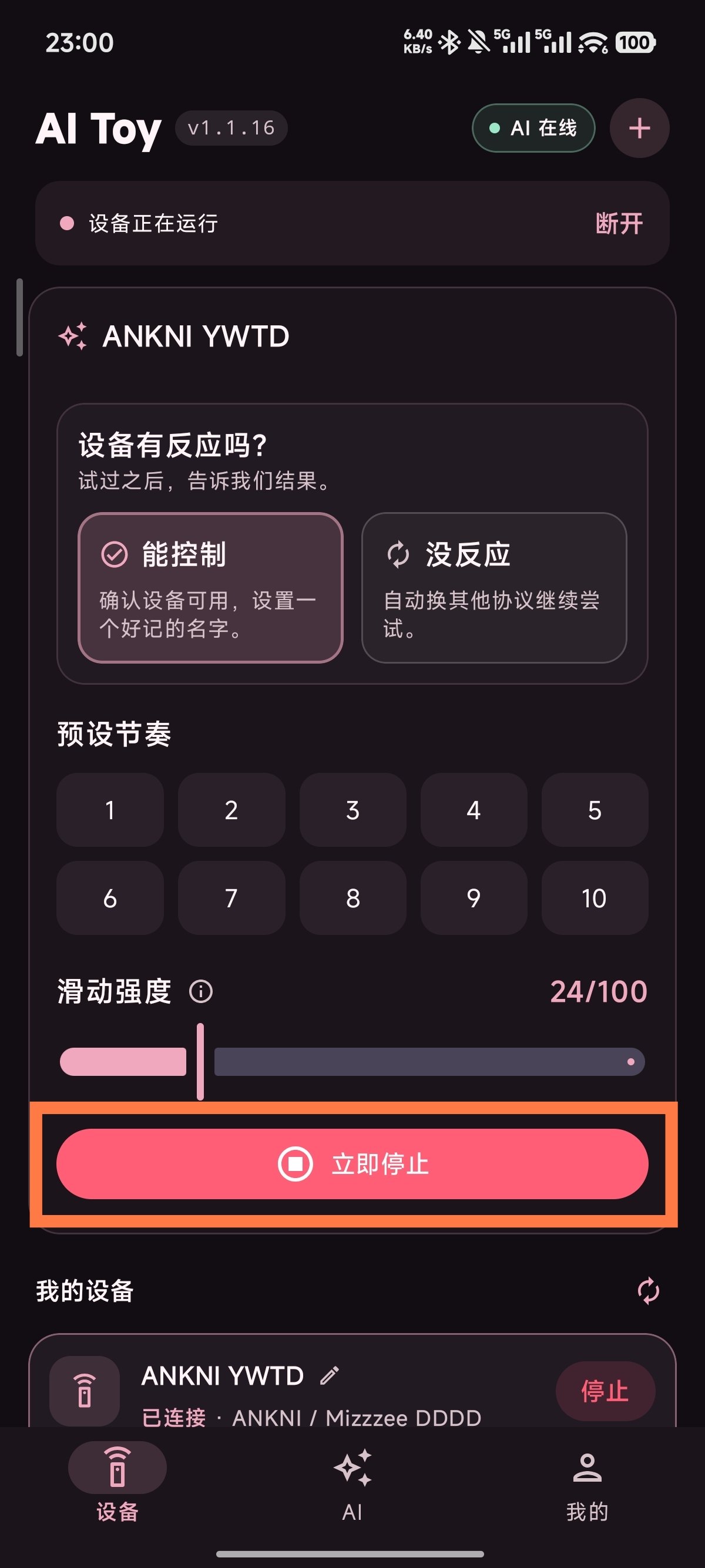
在 设备 页点 立即停止,或直接关闭设备电源。
接下来怎么用
可以继续自然对话,让 AI 在需要时调用设备;每次换软件,都用上面的在线检查确认配置。如果使用 RikkaHub,可按需阅读进阶设置。关于体验额度和购买,查看会员与使用额度。