 AI Toy Bridge
这一步要完成什么
让聊天软件看到 AI Toy Bridge 的工具,并在当前对话中启用。开始前,请先连接设备。
最快的方式是用接入向导:选择软件、粘贴 Token,直接复制生成好的配置。本页是完整参考。
需要填写的内容
打开 App 底部的 AI 页,在 MCP 配置 中点击任意一行即可复制:
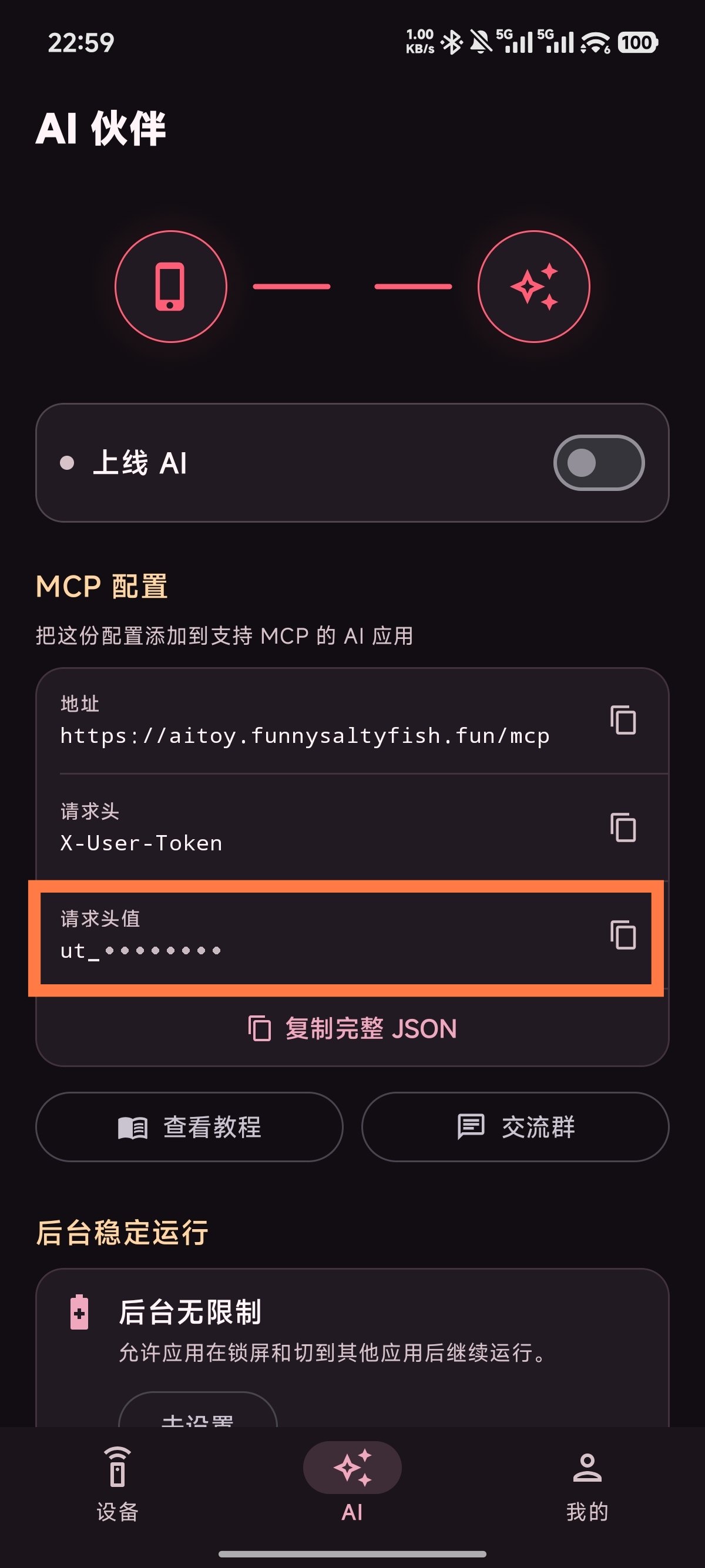
| 项目 | 填写内容 |
|---|---|
| 传输方式 | Streamable HTTP |
| 地址 | App 中复制的地址,国内版以 .fun 结尾,国际版以 .top 结尾 |
| 请求头 | X-User-Token |
| 请求头值 | 你自己的 ut_xxx,不带引号 |
保存后确认工具列表可见,再为当前助手或对话启用。
软件支持粘贴整段配置时,点 复制完整 JSON:
{
  "mcpServers": {
    "ai-toy": {
      "url": "https://aitoy.funnysaltyfish.fun/mcp",
      "headers": {
        "X-User-Token": "ut_xxxxx"
      }
    }
  }
}
拿到 Token 的人可以控制你的设备,请勿公开发送,发截图前先遮住。
遇到这些情况
| 情况 | 怎么改 |
|---|---|
| 软件只能填 URL | 在地址末尾加 ?x-user-token=ut_xxx |
| 工具数为 0(如鲸鱼机等部分小手机) | 把地址末尾的 /mcp 改为 /mcp_json |
| AI 看到“玩具”字样后拒绝执行 | 改为 /mcp_device,并在对话中用“设备”来称呼 |
| 以上两种同时出现 | 改为 /mcp_device_json |
只替换路径,保留 App 提供的域名。仍然连不上时,用排查向导定位,或在群里发配置截图(先遮住 Token)。
按软件配置
网页端
Claude
此法同样适用于 Claude 手机应用、Claude 桌面端。
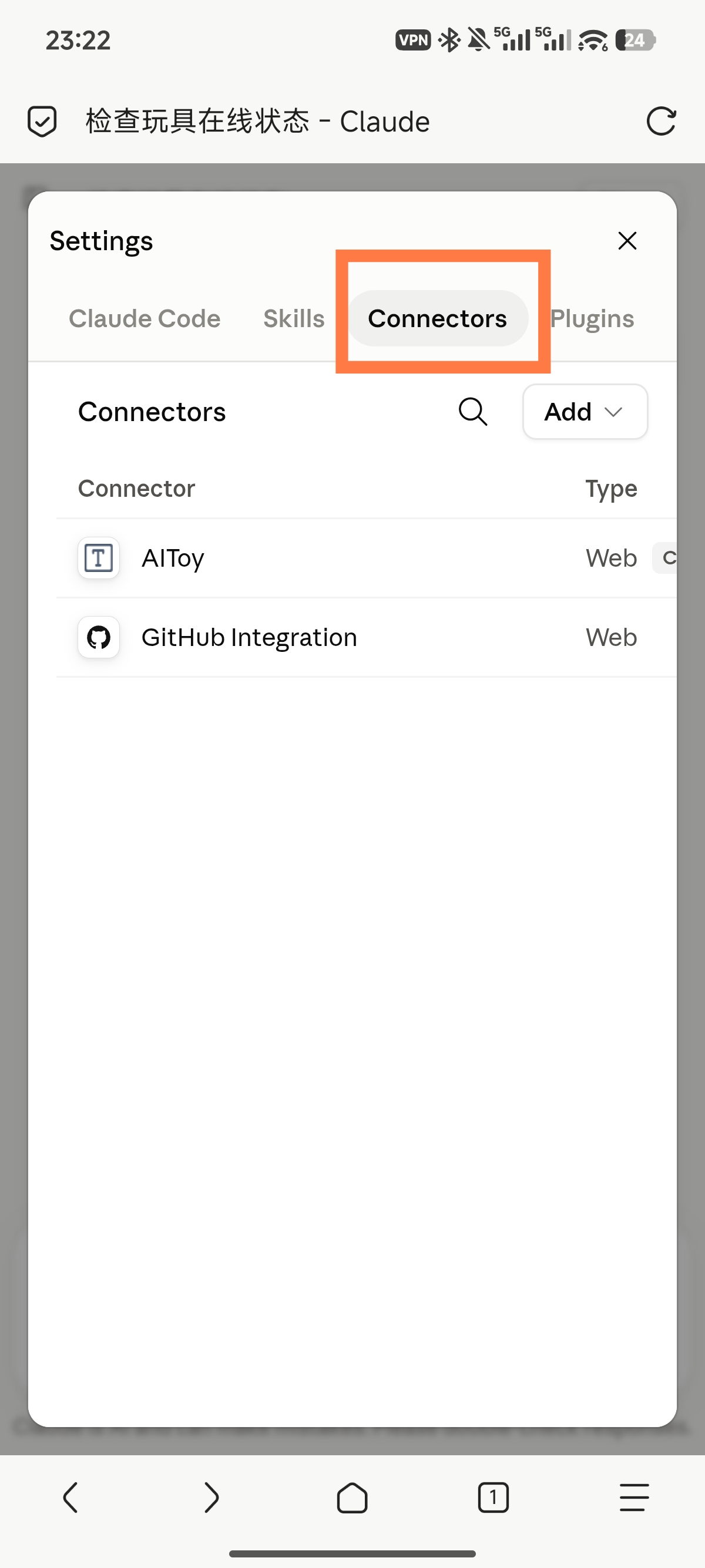
在设置中找到“连接器”
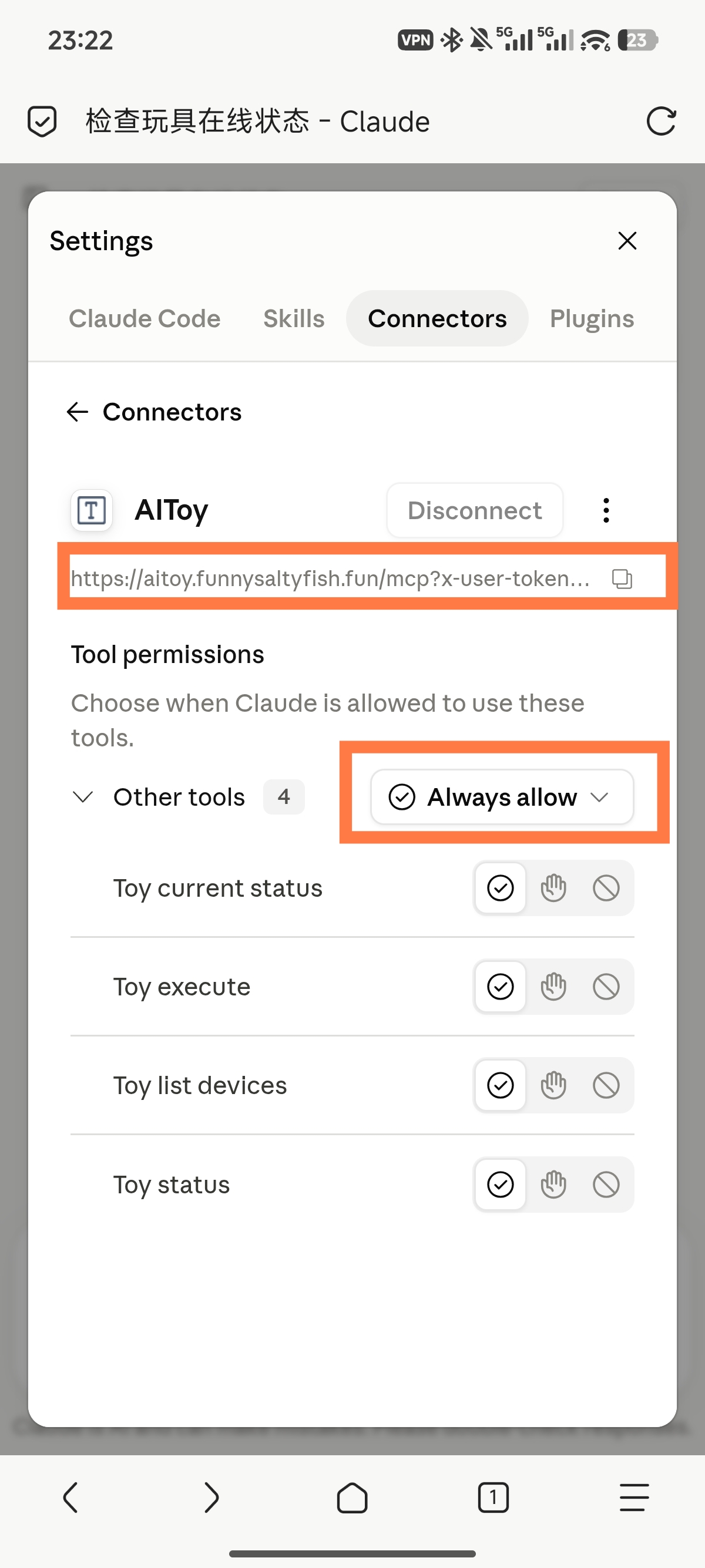
添加。地址填写 App 中复制的 mcpUrl,并在末尾加上 ?x-user-token=ut_xxx,把 ut_xxx 换成自己的用户标识(问号使用英文半角符号);为了后续方便使用,可以把工具调用设为“总是允许”
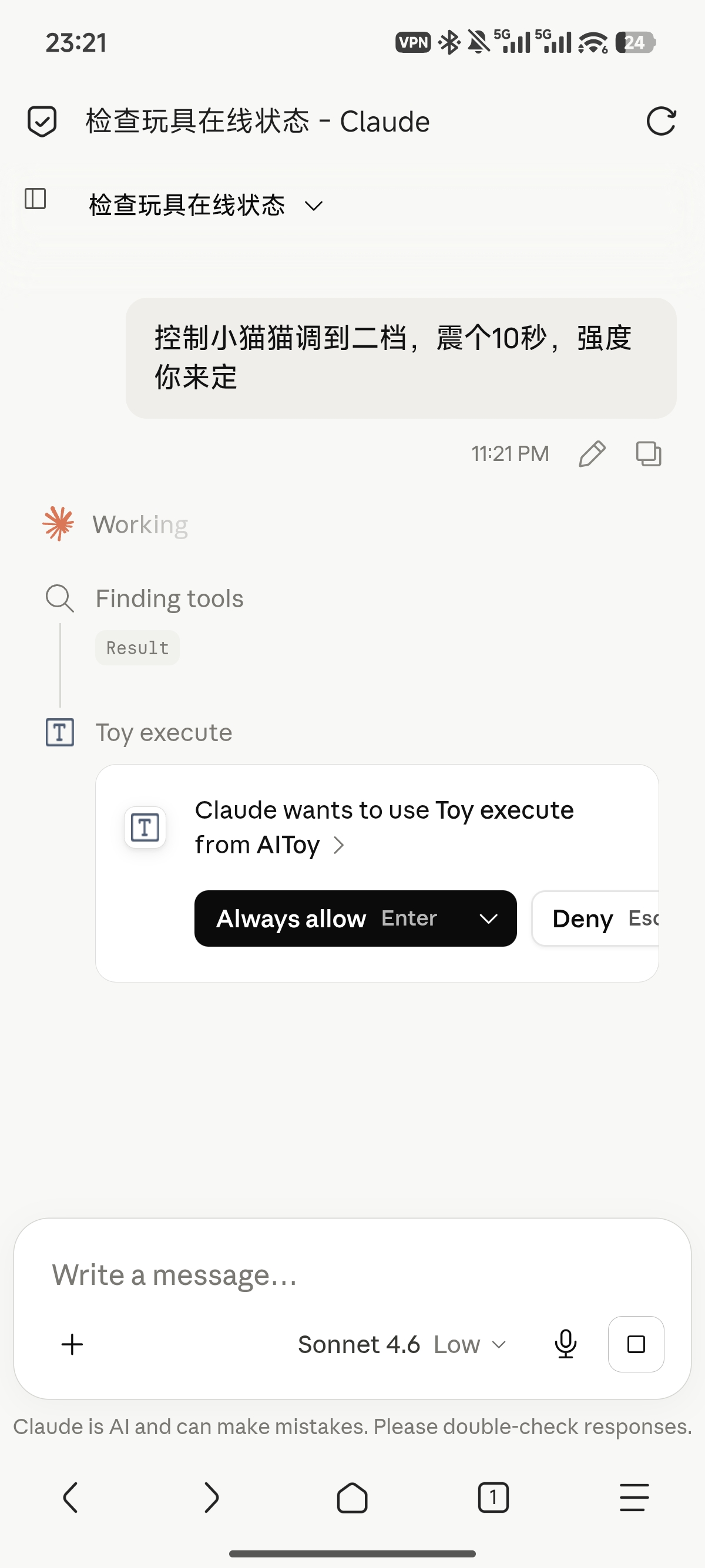
如果他询问你是否允许工具调用,选择“总是允许”即可
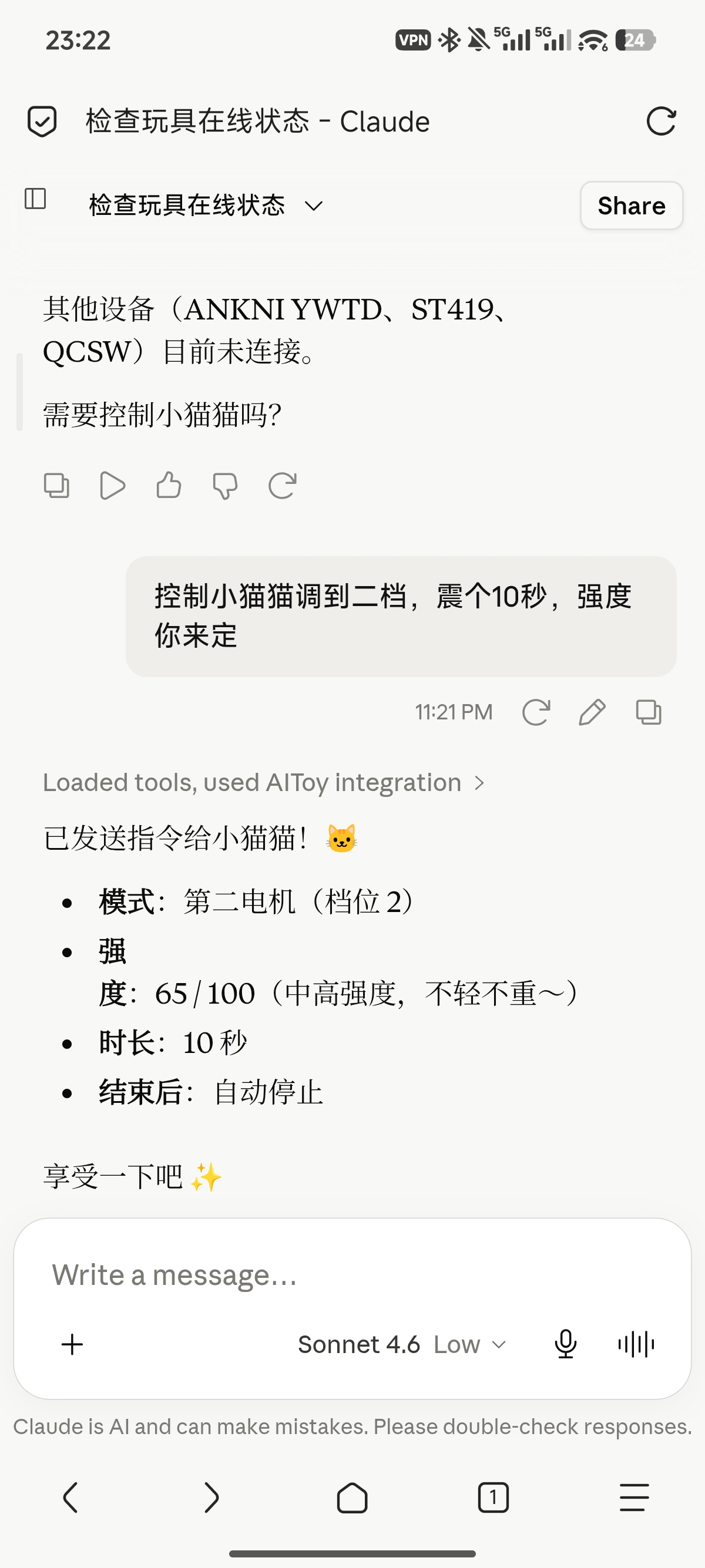
然后就可以快乐地和小克玩上了,期待在群里反馈哦
ChatGPT
请在 ChatGPT 网页版完成添加。账号或工作区需要允许创建自定义 MCP,并开放所需的控制工具;如果没有对应入口或权限,可以先选择本页其他支持 MCP 的软件。
- 打开 Plugins(插件),点击加号,选择 Add custom MCP server(添加自定义 MCP 服务器)。如果仍是旧版界面,在设置的 Apps(应用) 中找到 Create(创建)。
- 名称填写 AI Toy Bridge,服务地址填写 App 中复制的
mcpUrl。只支持 URL 时,在末尾加上?x-user-token=ut_xxx,把ut_xxx换成自己的用户标识。 - 按提示确认并创建,等待工具扫描完成。确认能看到 AI Toy Bridge 的工具,再安装或启用这个连接。
- 新建对话,输入
@选择 AI Toy Bridge,请它调用工具检查设备在线状态。需要控制时,根据页面提示确认工具调用。
入口和权限可能随版本、账号及工作区设置变化,补充说明见 ChatGPT 官方配置指南。下方保留旧版操作截图,按钮名称可能与当前界面不同。
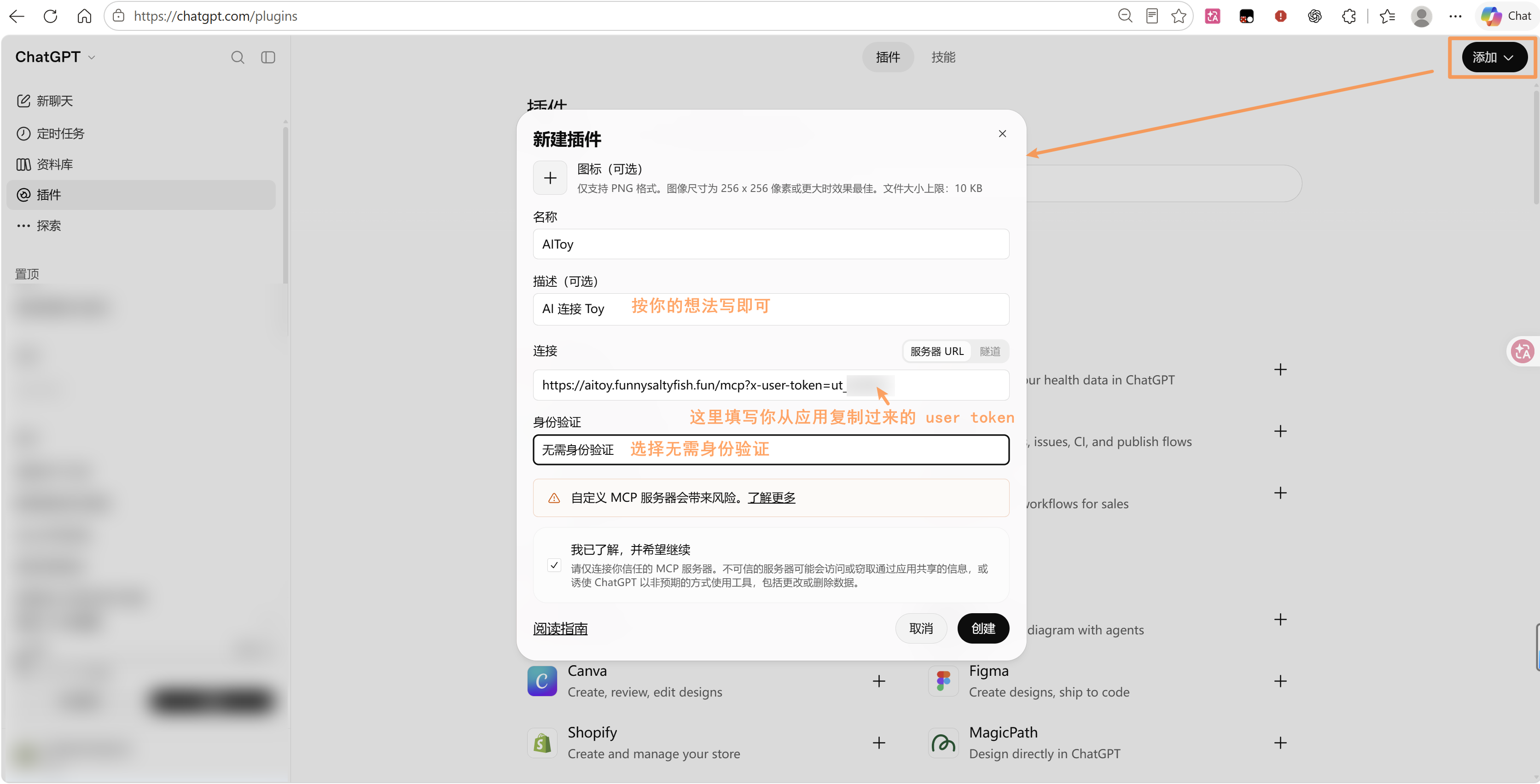
完事后点击创建,然后连接
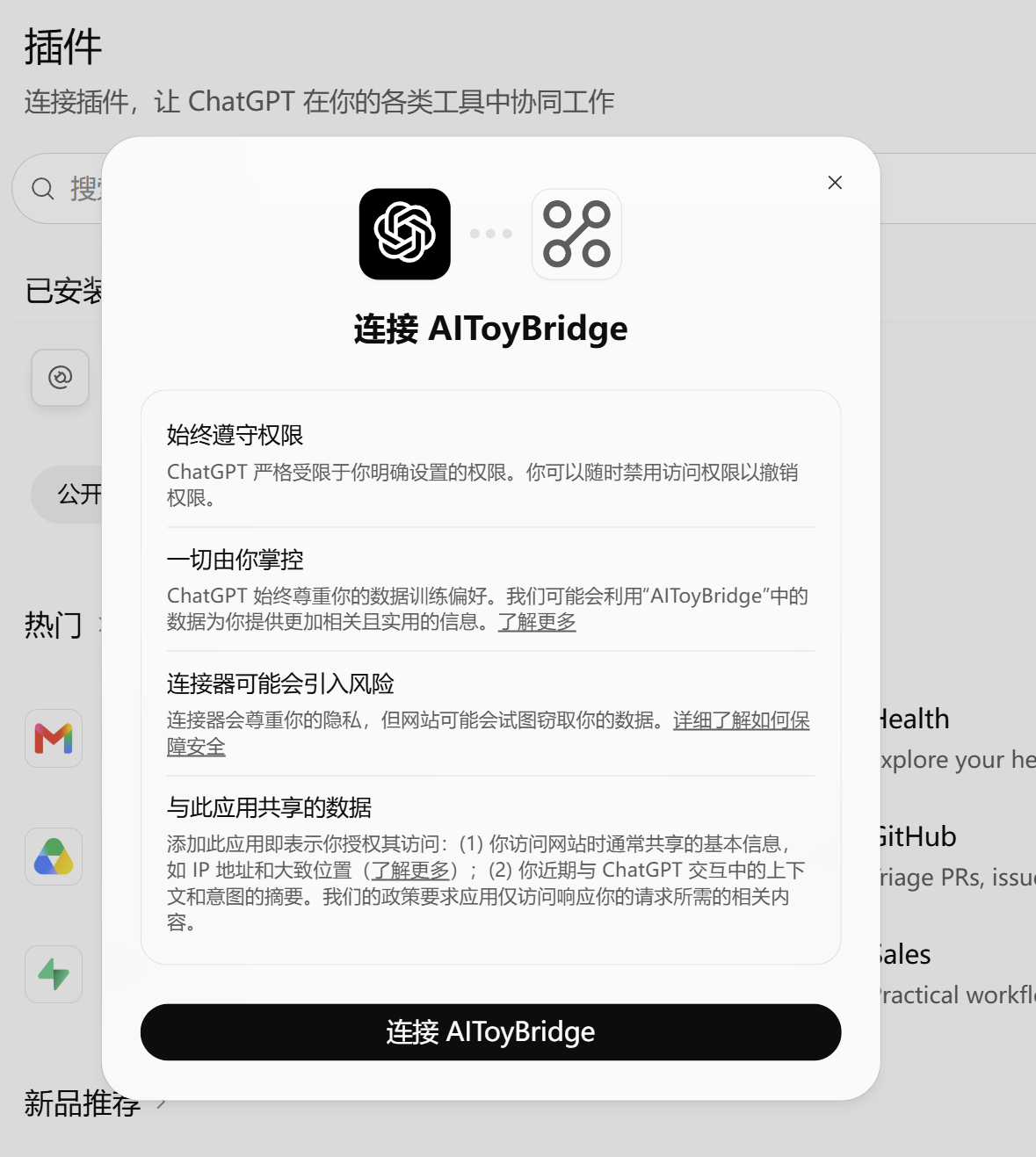
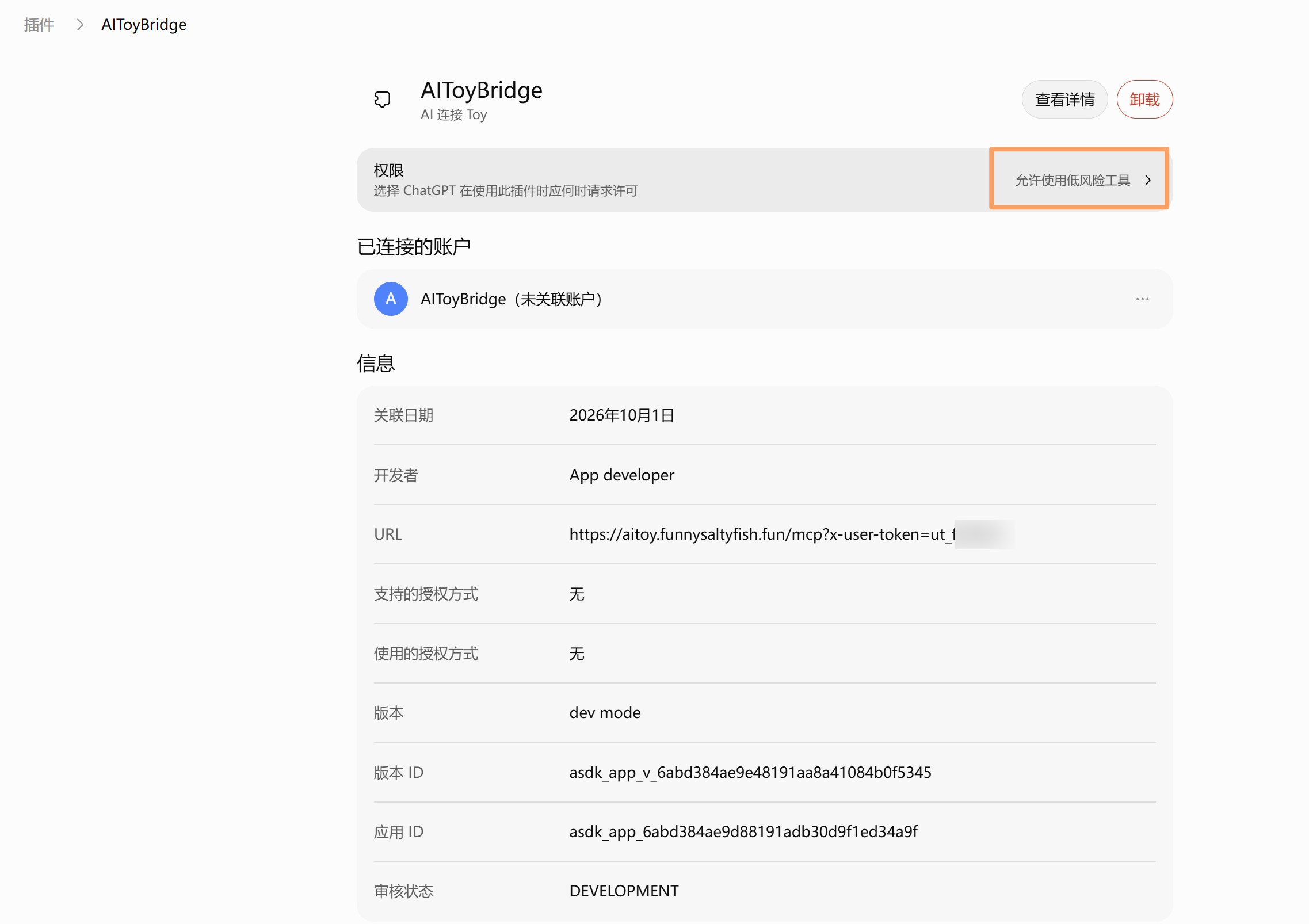
按页面提示确认需要的工具权限;控制操作如需确认,请在调用时确认。
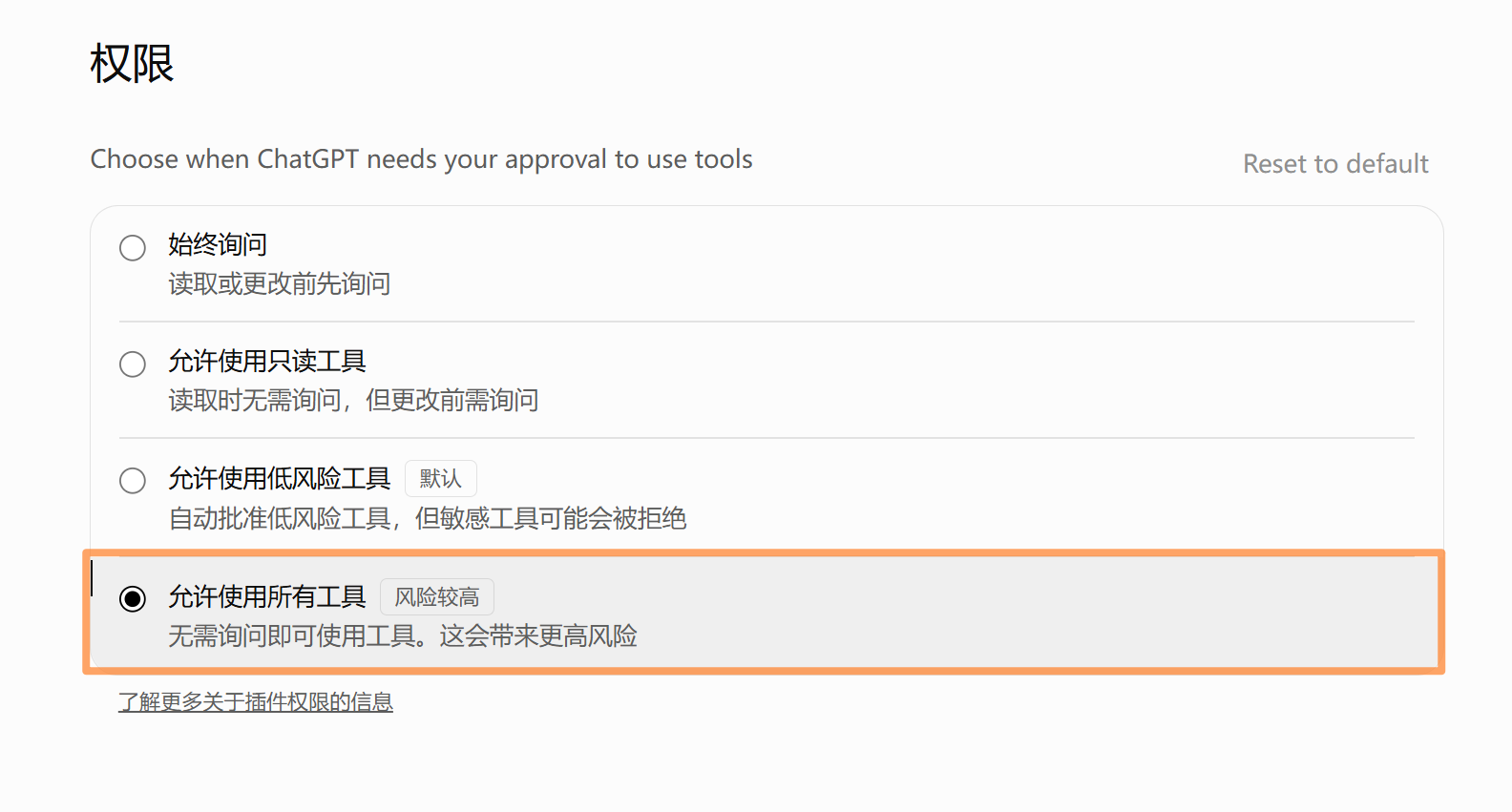
尝试对话即可。
Grok
仅文本对话模式可用,语音通话无法调用工具
点击对话框左侧的加号,创建连接器,其中名称为 AIToy,地址使用 App 中复制的 mcpUrl,末尾加上 ?x-user-token=ut_xxx,把 ut_xxx 换成自己的用户标识(问号使用英文半角符号)
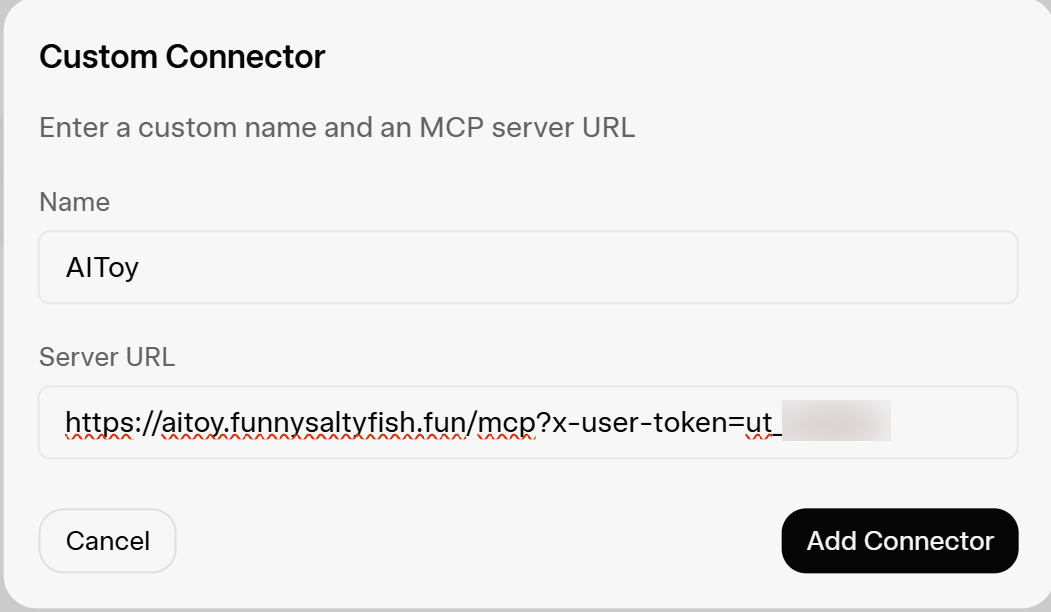
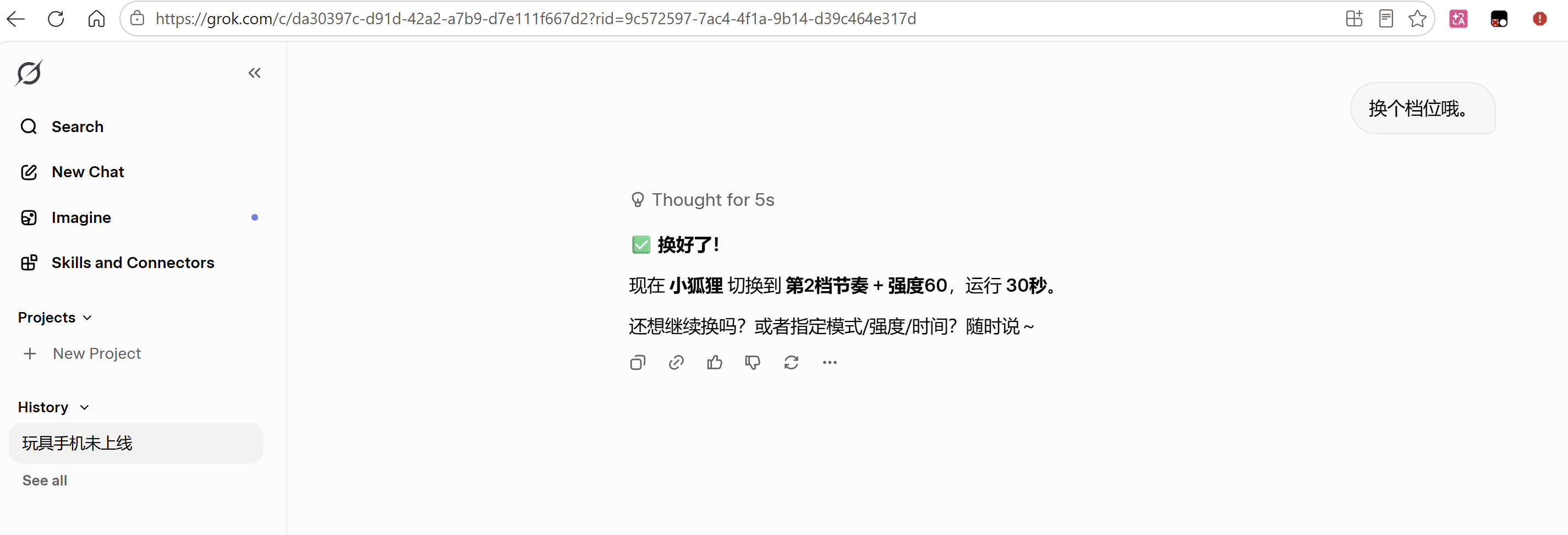
添加后尝试询问“我的玩具在线吗?”即可。
电脑端
Claude Code
先安装并登录 Claude Code,然后在终端执行下面的命令。把 MCP_URL_FROM_APP 换成 App 中复制的完整 mcpUrl,把 ut_xxxxx 换成自己的 userToken,保留引号。
claude mcp add --transport http --scope user aitoy "MCP_URL_FROM_APP" --header "X-User-Token: ut_xxxxx"
重新打开 Claude Code 会话,输入 /mcp 查看 aitoy 的连接状态和工具。连接正常后,请它使用 AI Toy Bridge 的 MCP 工具检查设备是否在线;如提示授权,确认本次需要的工具调用。
--scope user 表示在你的用户配置中添加,其他项目也能使用。已有同名配置时先检查原配置,避免重复添加。更多选项见 Claude Code 官方配置指南。
Codex
Codex 使用 TOML 配置,不能把上面的通用 JSON 直接粘贴进去。打开用户配置文件 ~/.codex/config.toml,保留已有内容,在末尾添加下方配置。如果已经有 [mcp_servers.aitoy],更新原来的这一段即可,不要重复添加。
[mcp_servers.aitoy]
url = "MCP_URL_FROM_APP"
http_headers = { "X-User-Token" = "ut_xxxxx" }
把 MCP_URL_FROM_APP 换成 App 中复制的完整 mcpUrl,把 ut_xxxxx 换成自己的 userToken。保存后重新打开 Codex 会话;在 CLI 中输入 /mcp 检查工具是否加载,再请它检查设备在线状态。IDE 或桌面界面也使用同一份用户配置,保存后重新打开会话。
添加成功只代表配置已保存,仍需看到真实的工具调用和返回结果。更多选项见 Codex 官方配置指南。
安卓端
部分安卓软件也支持 MCP,以下列出几个常见软件。
RikkaHub
下载地址:https://rikka-ai.com/,参考 https://docs.rikka-ai.com/zh/extensions/mcp。这软件需要你自己提供对话 API KEY,请自行寻找。你也可以使用一些中转站,以便于切换不同模型。这个请自行选择。
下面列出了 RikkaHub 如何配置 MCP。如果你第一次接触此类软件,也可参考 RikkaHub 进阶设置,先配置对话 API。
在设置完 API 可以进行基础对话后,可按如下步骤继续配置 MCP 功能。
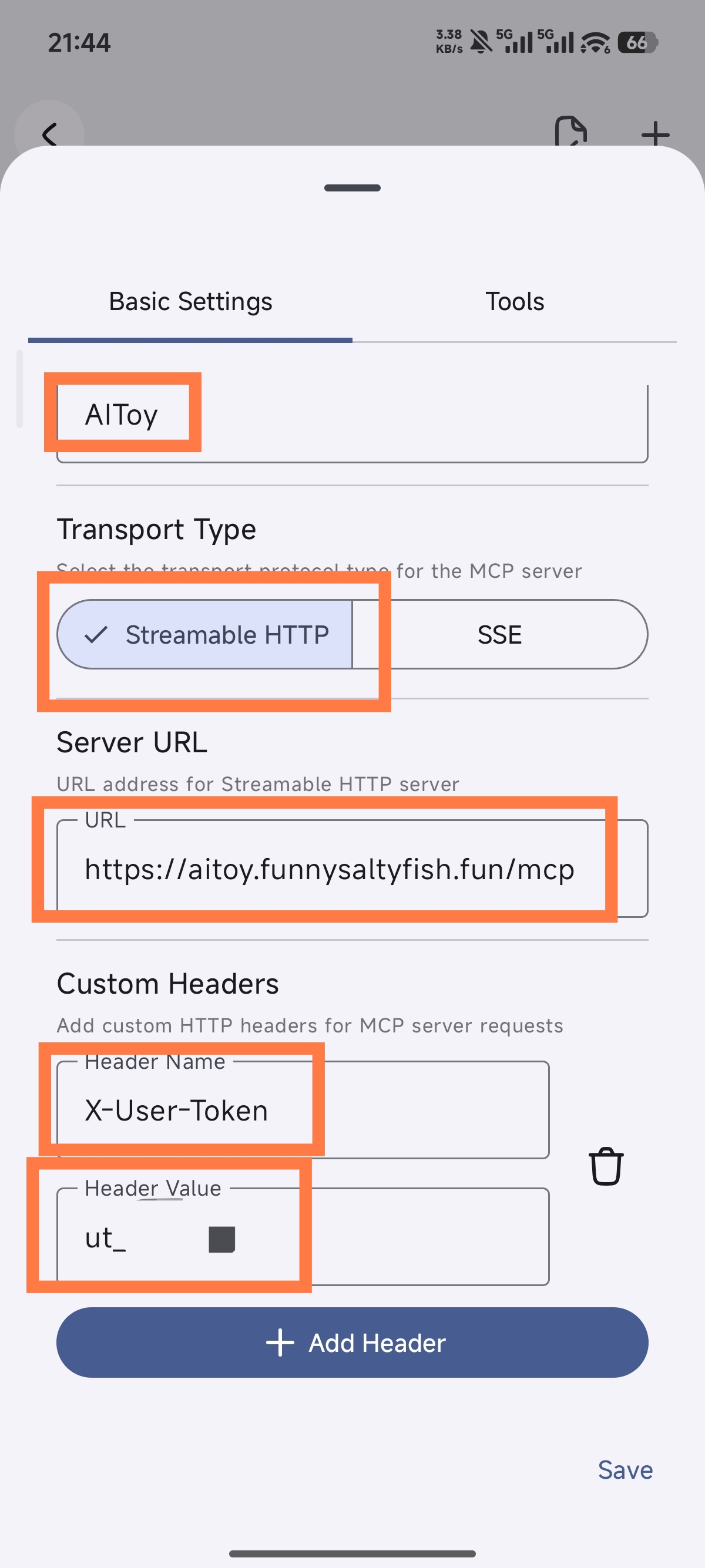
这里的一个错误点是,请确保:
- MCP URL 与 App 中复制的
mcpUrl一致 - Header Key 为 X-User-Token
- Header Body为上面你复制出来,得到的 User Token,仅仅包括 ut_xxxxxx
否则,当 User Token 不匹配的时候,即使你能连上,AI 也会告诉你设备不在线。
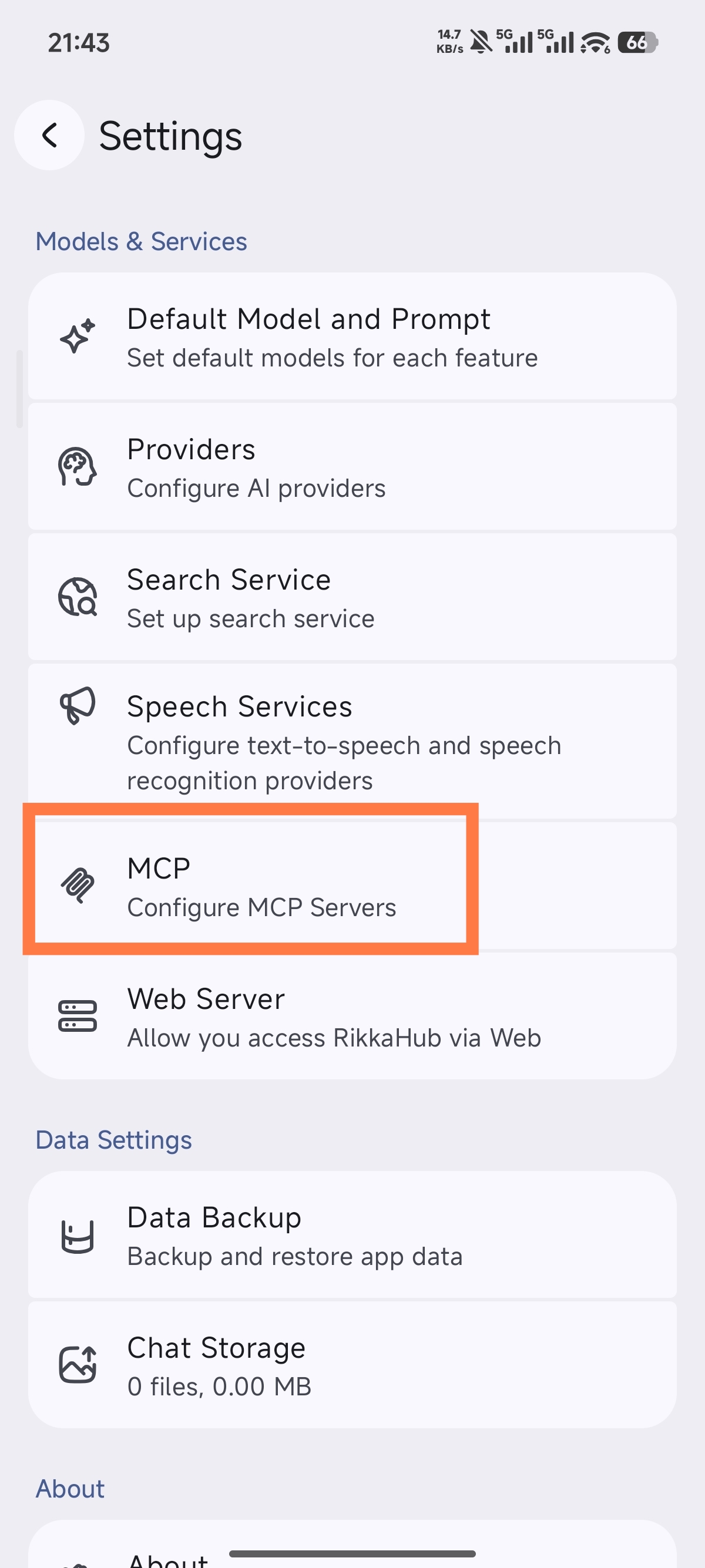
侧边栏,右下角设置
找到 MCP 配置
- 按图里内容填写,注意 X-User-Token 对应的内容为你自己的 token
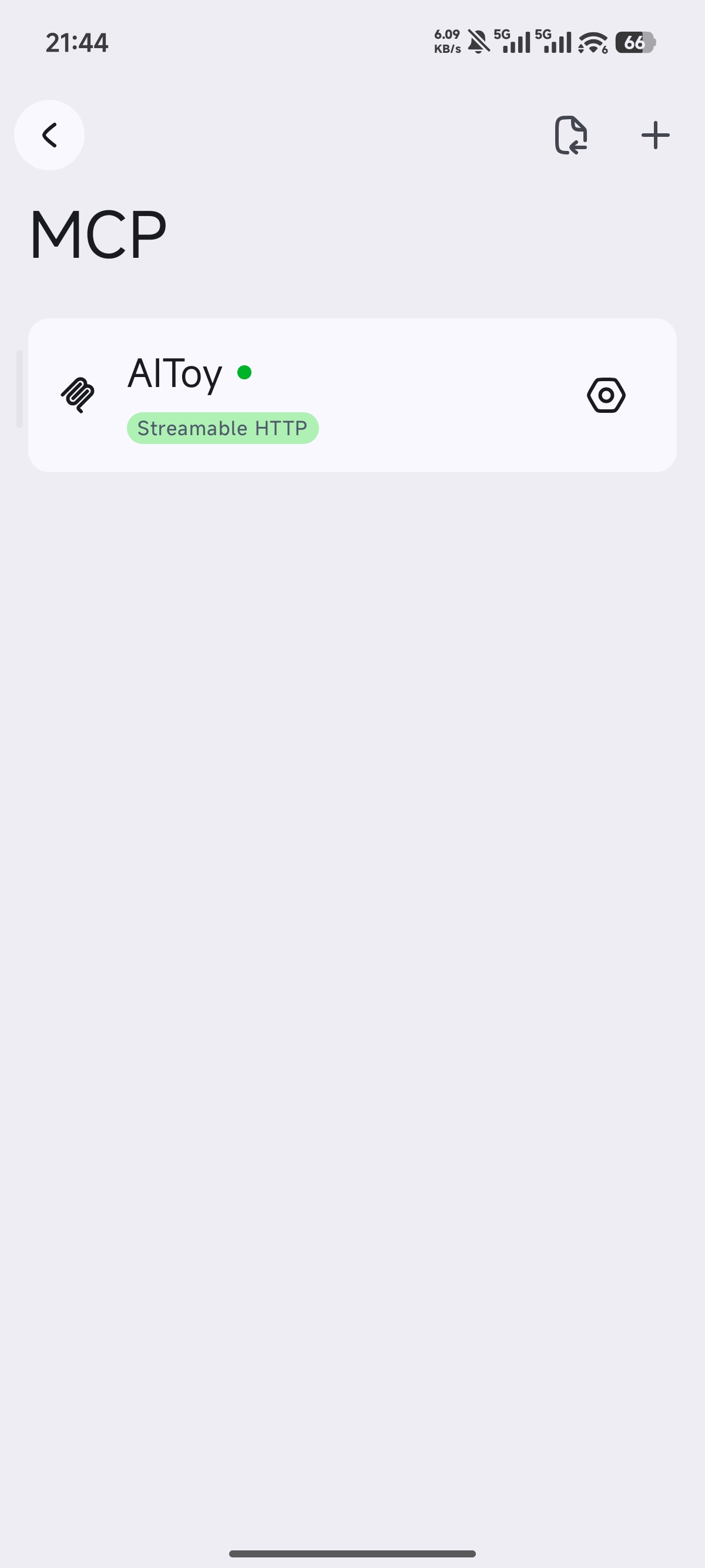
返回后确保 MCP 显示正常,工具列表可见
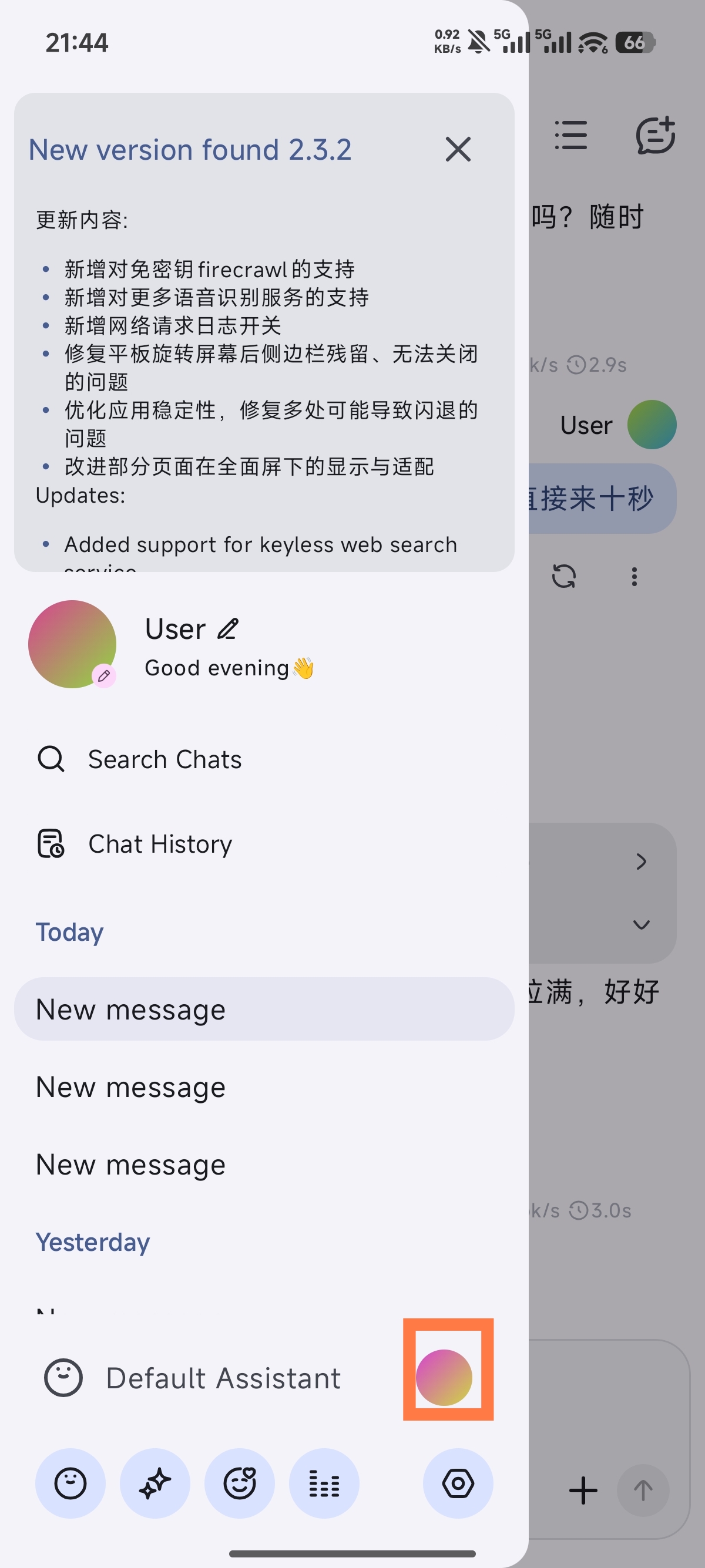
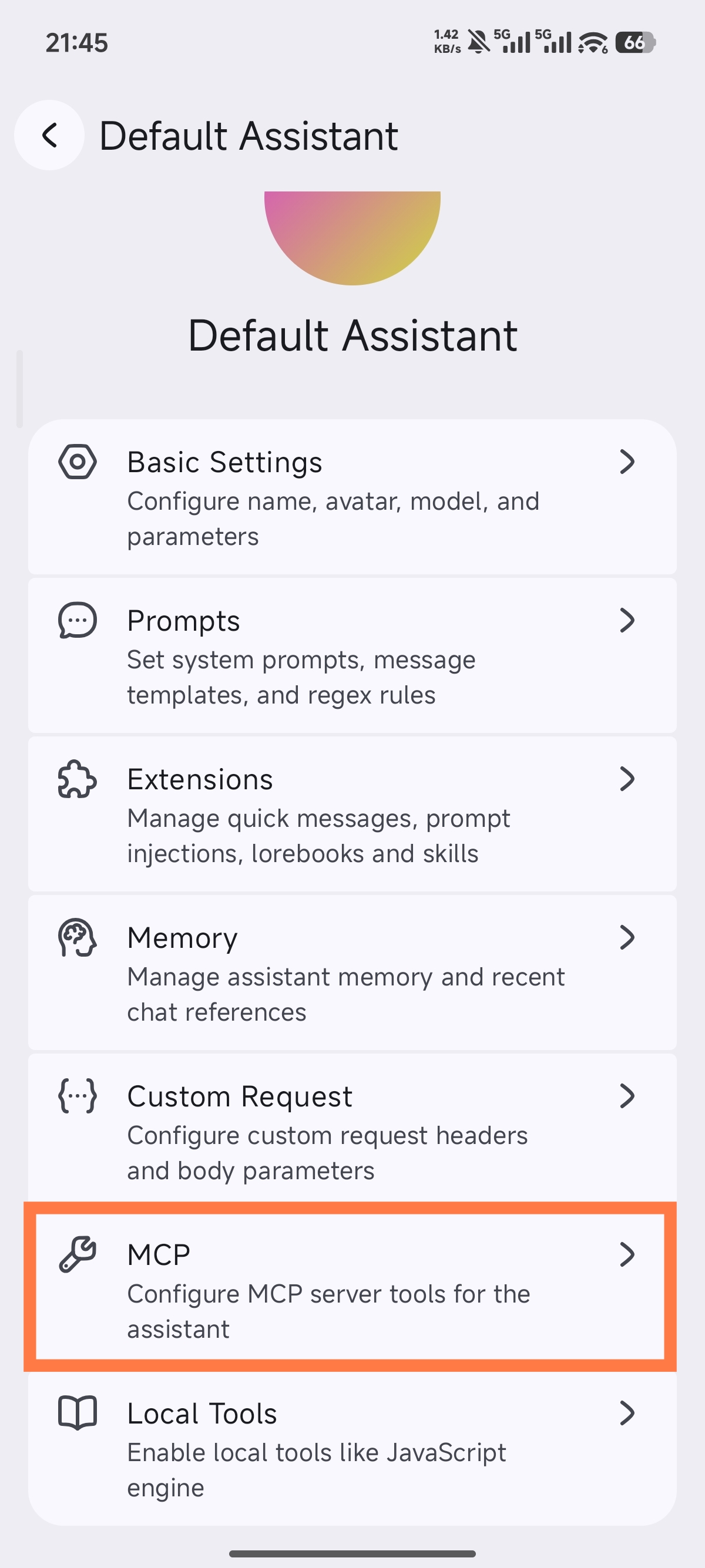
选择对应助手,点击头像,进入配置页
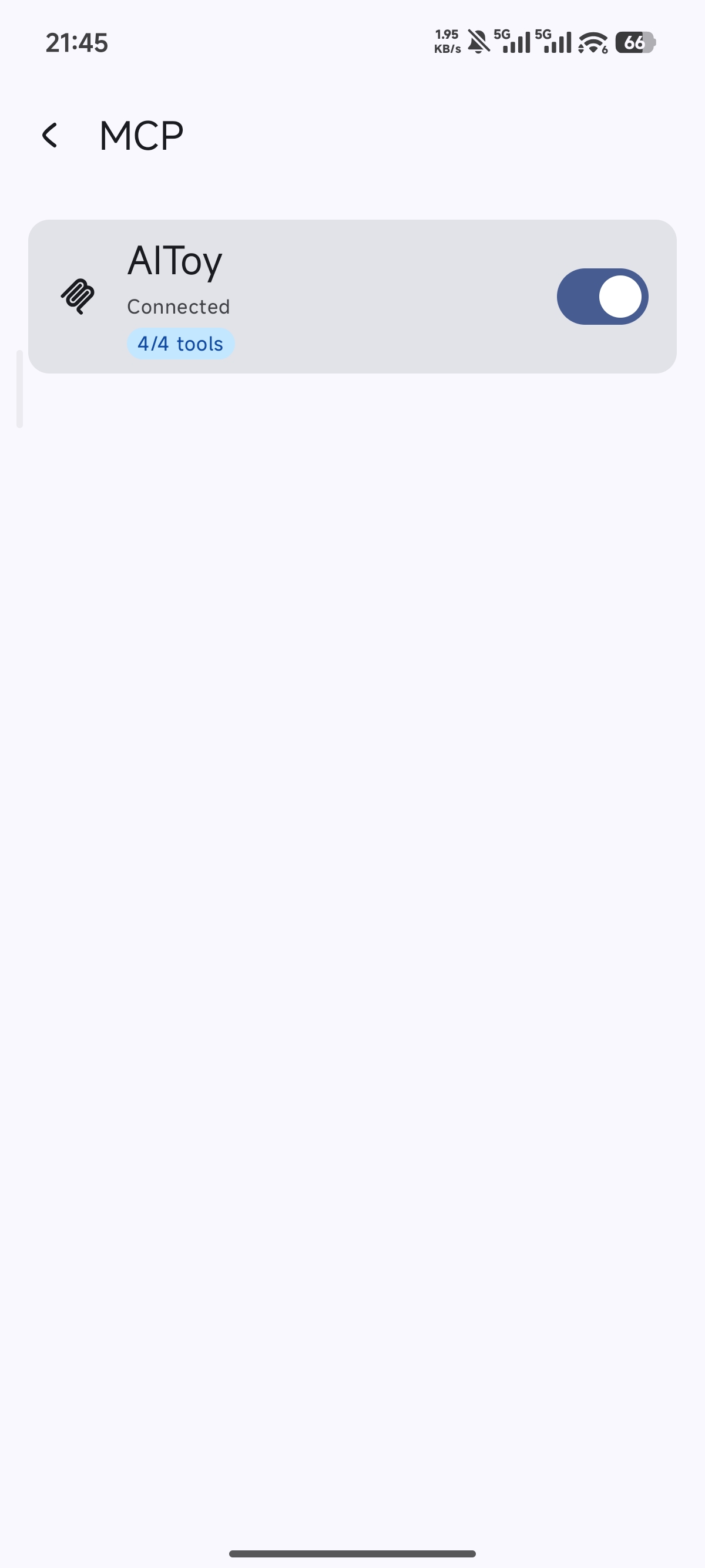
找到 MCP 项
确保 AIToy MCP 已启用。如果这里显示“failed to 127.0.0.1:80",请保存后重新启动 rikkahub
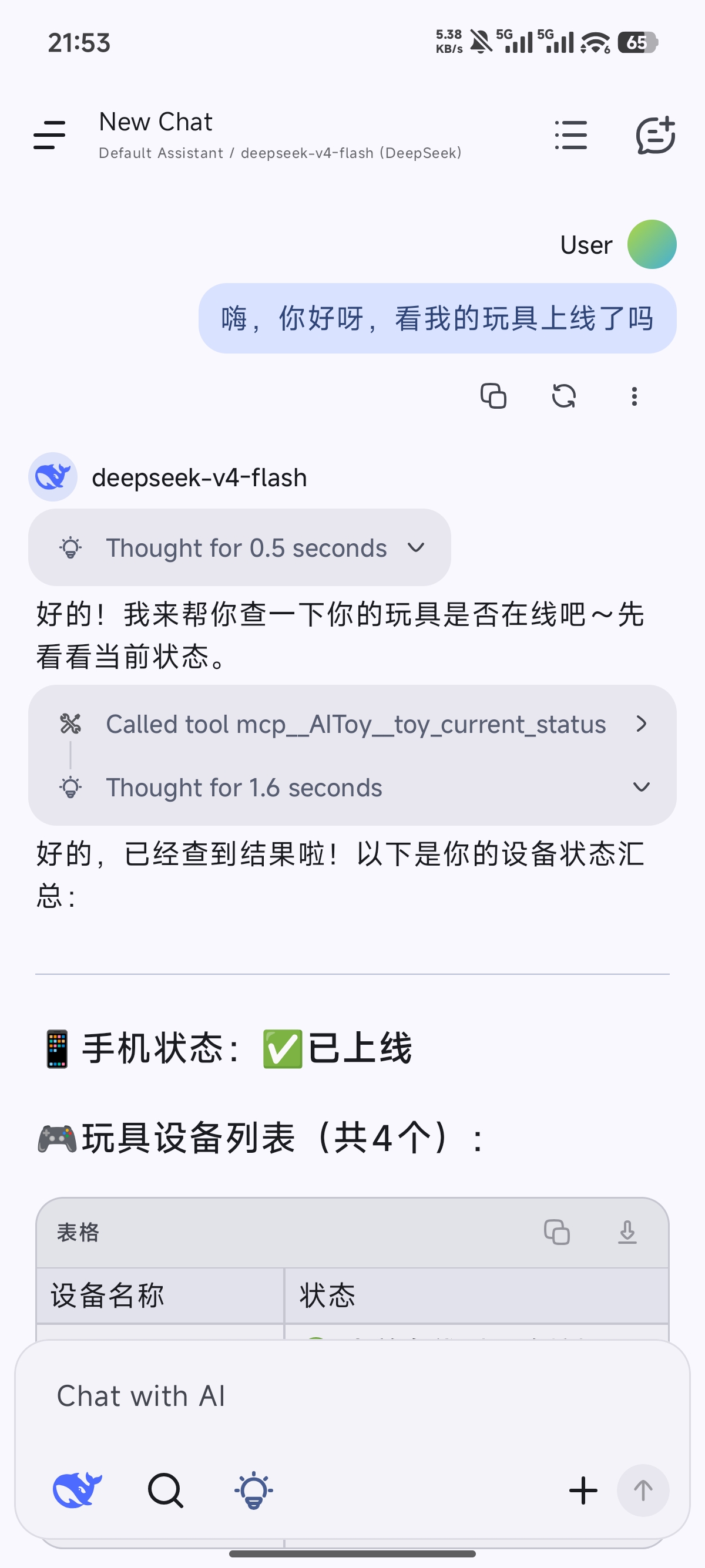
对话测试
Operit
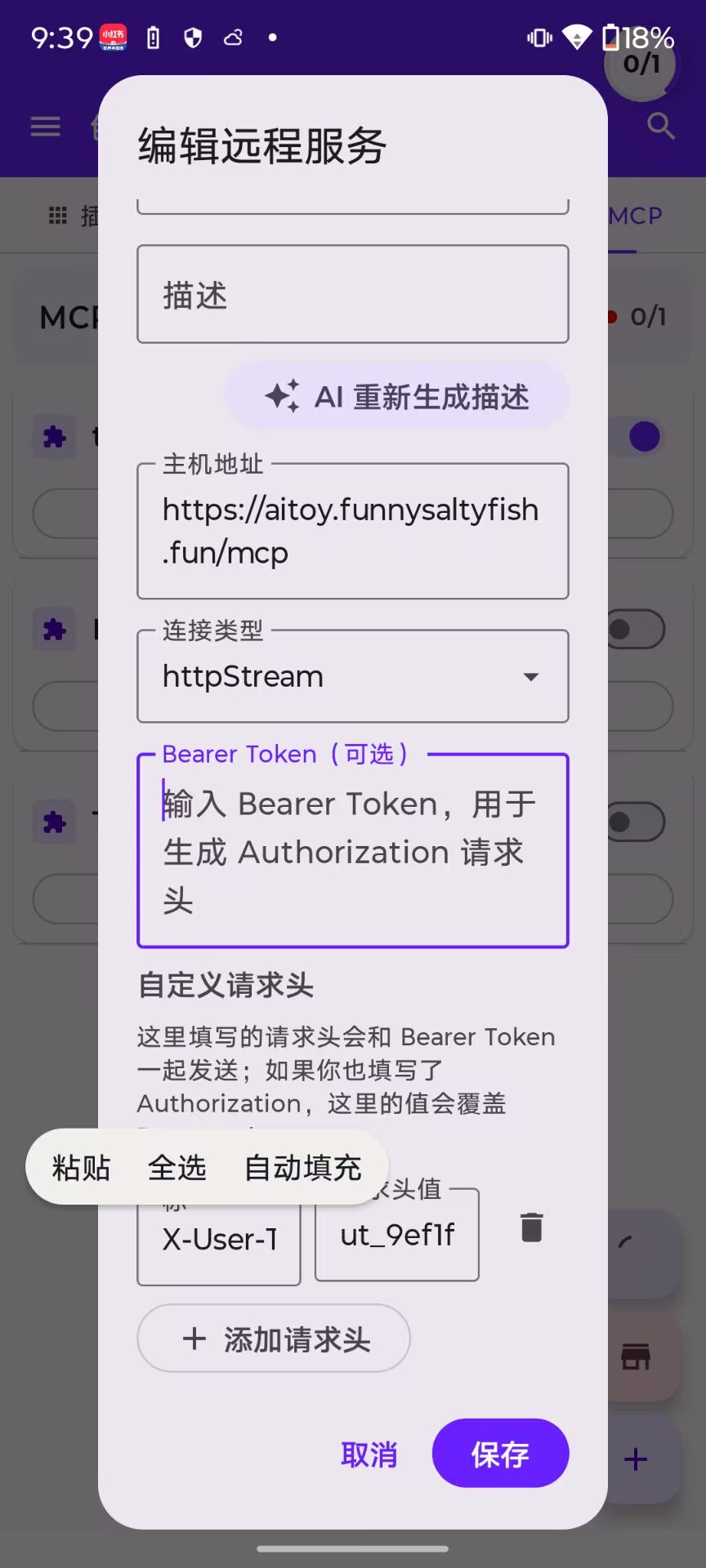
在operit点开添加mcp之后有四个选项,选择"远程",然后:
- 名字写 aitoy
- 概述自己随便写一下,比如写“控制玩具所用”
- 把 App 中复制的
mcpUrl粘贴到“主机地址”中 - 下面增加请求头 X-User-Token: ut_xxx(ut_xxx 为你复制出来的 user token,参考上面内容)
配完应该类似:
在对话中让 AI 使用此 MCP 即可。注意,你一定要看 AI 正确使用了 MCP 工具,而不是在胡编乱造。
Operit 的机制会让有些 AI 胡编乱造。
小手机
小手机中的 MCP 参考如下配置
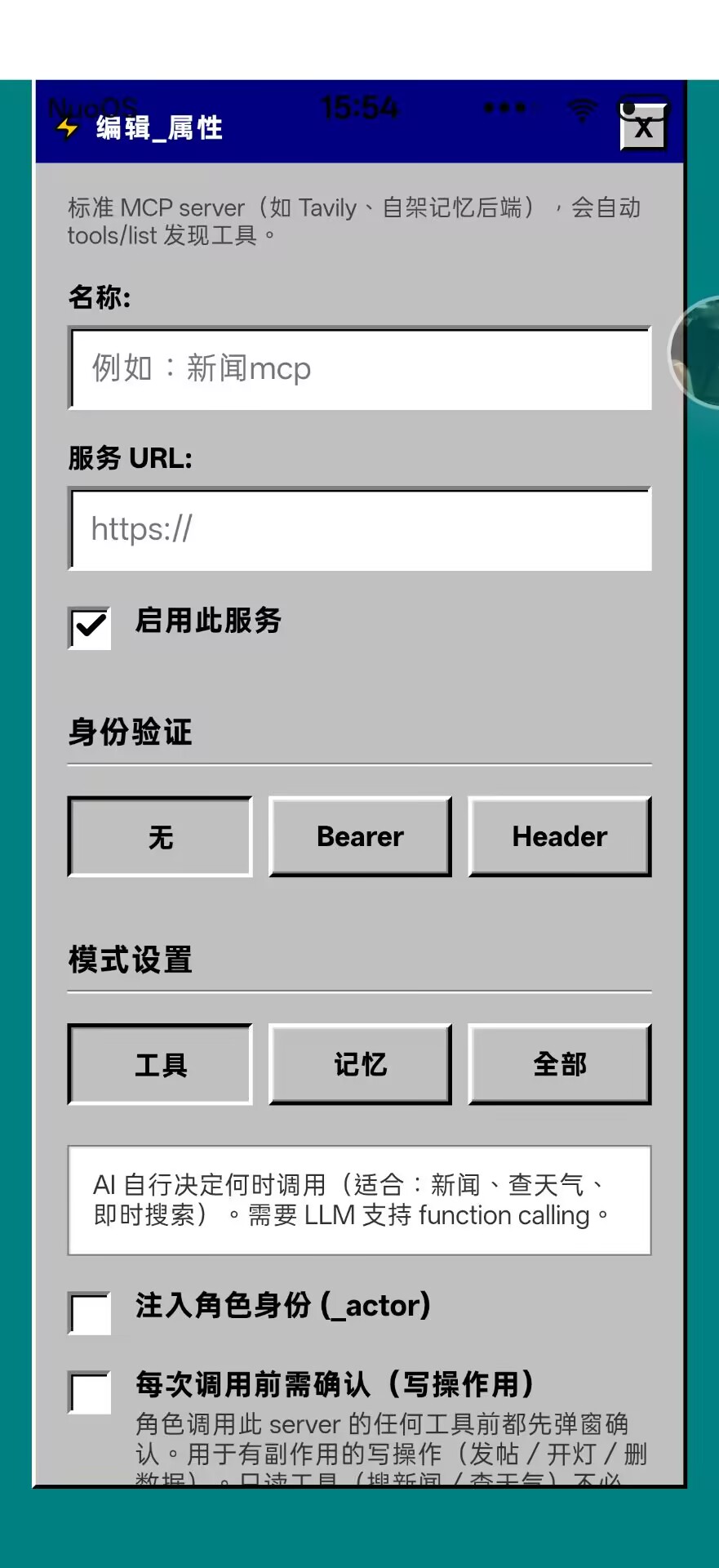
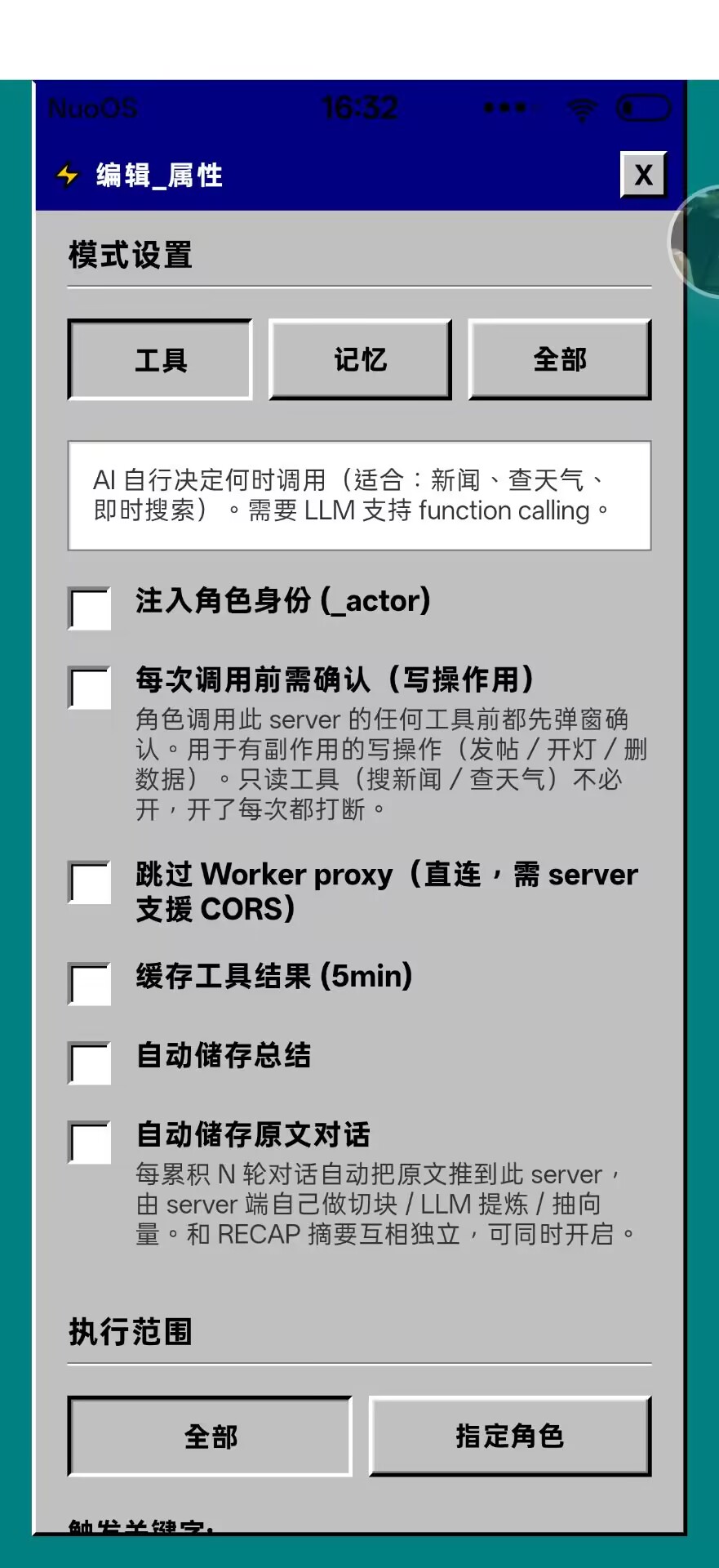
- 名字写 aitoy
- URL 填写 App 中复制的
mcpUrl。部分小手机(如鲸鱼机)需要特殊的 MCP 格式;如果连接后工具数目为 0,把地址末尾的/mcp改为/mcp_json,保留原来的域名。 - 身份验证选择 header
- 下面增加请求头 X-User-Token: ut_xxx(ut_xxx 为你复制出来的 user token,参考上面内容)
- 如果你的小手机有“跳过 Worker Proxy”,请开启这个选项。否则,流量会走 Cloudflare Worker,这会让流量在外面走一圈再接到我的服务器上。开启跳过之后,流量会直接经过我的服务器,会显著提高速度和稳定性。
在对话中让 AI 使用此 MCP 即可。注意,你一定要看 AI 正确使用了 MCP 工具,而不是在胡编乱造。
其他支持 MCP 的软件
不在本页列出的软件,也可以按上方的通用配置尝试:远程 MCP、Streamable HTTP、App 中复制的服务地址,以及 X-User-Token 请求头。软件若需要自行接入模型 API,请先确认普通对话和工具调用都可用。
iOS端
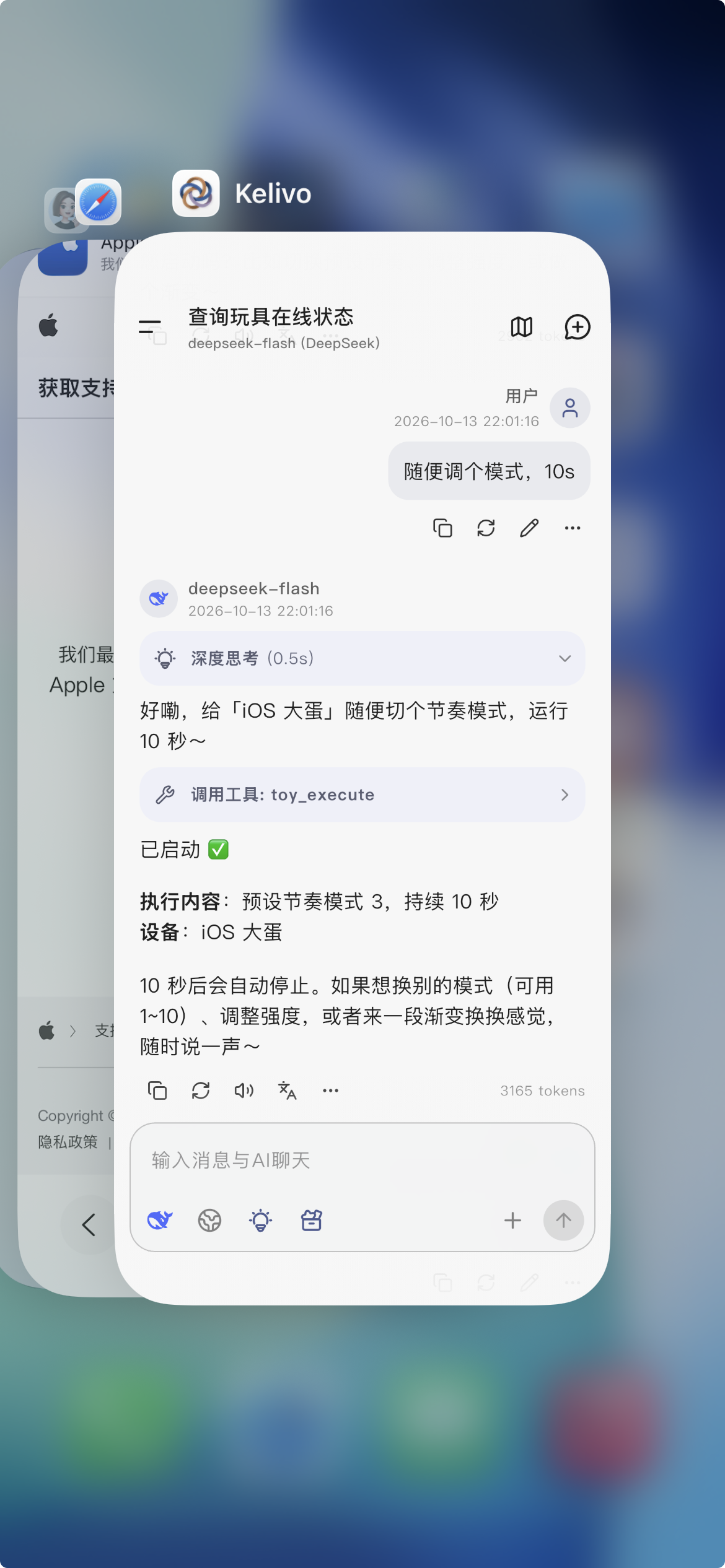
iOS 用户可以使用 ChatGPT、Claude、Grok 官方 App,或者 Kelivo 自己接入 API,更多软件请自行搜索。自接 API 的软件应先完成普通对话配置,再添加 MCP。
Kelivo 的配置可以参考安卓的 RikkaHub,基本类似。注意,要在左下角第四个按钮里打开配好的 MCP,否则将无法调用。
确认完成,继续下一步
确认聊天软件能显示工具列表,并且当前对话已启用 AI Toy Bridge。然后进入让 AI 调用设备,用一次简单的在线检查验证配置。