 AI Toy Bridge
这一步要完成什么
先确认你的设备在支持列表中。这一步只需做到:在 App 内连接设备,点击控制后设备确实有反应。完成后,再配置聊天软件中的 MCP。即使设备不在列表中,也可以尝试,可能有些设备的协议是共通的。如果尝试后仍不支持,可以联系开发者请求适配。
下载
Android
对于安卓,下载应用后,在手机“文件管理”应用找到 apk,点击安装。由于软件并没有上架,所以可能会弹出“未备案”等提示,直接忽略继续安装即可。请通过官网提供的下载入口安装。
下载应用之后,我们建议你根据指示设置如下 3 点:
- 将应用的省电模式设置为无限制
- 将应用锁定在后台
- 将应用开启通知权限
如果你是华为手机,请在耗电详情里关闭自动管理。
这样能更好保证你的后台连接稳定性,避免切到后台的时候断连
iOS
iOS 区分两个渠道:
- TestFlight: https://testflight.apple.com/join/TwHjyqR4。
此渠道更新最快,通常可以在我写完代码后直接上传更新,然后即可下载。使用 TestFlight 渠道无法使用内购功能,需通过网页购买会员,或切换为正式版本。
如果你的设备刚好处于适配期,可以尝试使用此渠道,最先体验我更新的功能。否则建议优先使用如下正式版本。
正式版本支持应用内购功能,并且支持订阅。这样你无需操心,每个月即可自动续费会员。
正式版本更新需受 Apple 应用商店审核,通常会较慢。从写完代码到发布更新,大约需要 2 至 3 天。
你随时可以使用较新的某渠道替代另一个渠道。
iOS 下载之后应该可以直接使用。尽量把我的应用设置为后台锁定,并在我申请允许后台运行时,保持允许,减少在后台被杀死的概率。
在 App 中连接并测试
- 允许控制蓝牙权限,并打开小玩具,进入蓝牙配对模式,尽量靠近手机。
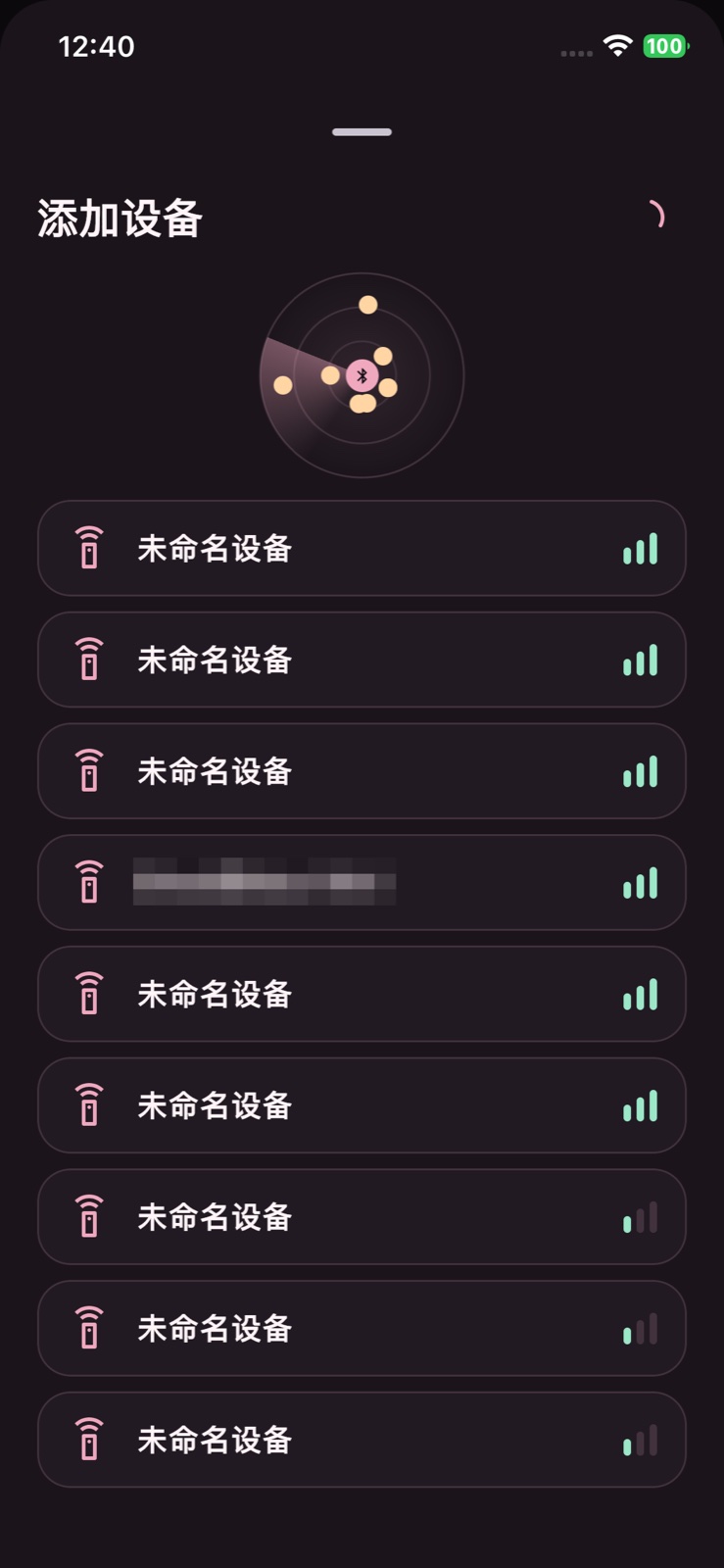
- 在 设备 页点击右上角的 + 或页面中的 添加设备,App 会开始扫描,并把附近的蓝牙设备列在面板中。你需要找到距离最近的设备,通常排在最前面、右侧信号格最满。如果无法确定,可以反复开关小玩具的蓝牙,观察列表里新出现的设备。部分设备使用广播控制或设备码,可在面板下方的 其他连接方式 中找到。如果它显示无法连接,那么很有可能你这个设备并不支持通过蓝牙协议,可以找开发者反馈。
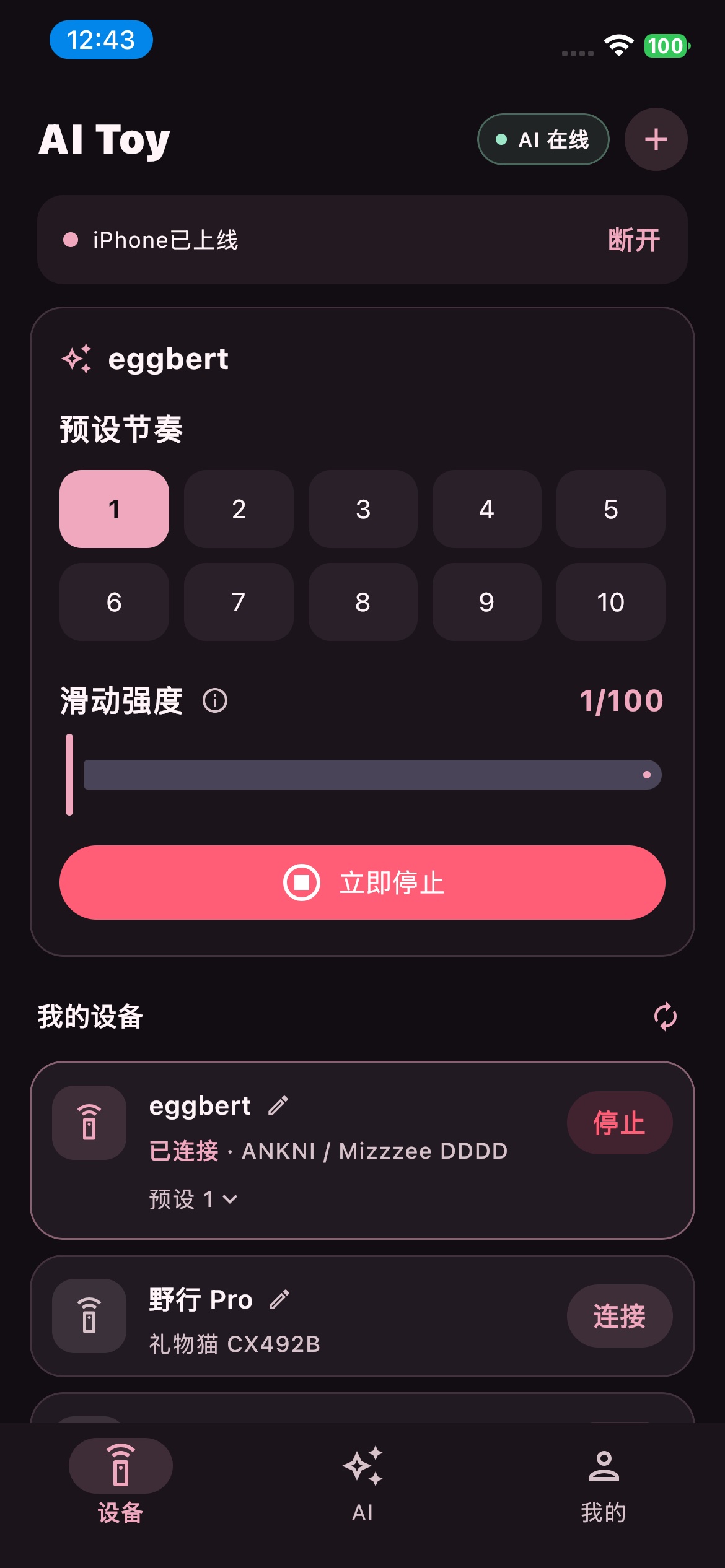
- 连接成功后,设备页上方会出现控制台,可以尝试切换预设节奏或拖动强度。如果设备在 App 内控制有效、各个功能均正常,那么恭喜你,它受支持并且能够成功控制。这时点击 能控制,起一个好听的、自己可以识别的名字并保存;如果不行,点击 没反应,应用会自动换其他协议继续尝试。如果所有协议都不行,请向开发者反馈。
确认完成,继续下一步
- 设备已连接,点击 App 中的控制按钮时,设备确实有反应。
- 已保存设备,并且 App 保持运行。切到聊天软件后,也不要关闭 AI Toy Bridge。
- App 显示 AI 在线。保存设备后会自动上线;显示离线时,到 AI 页点 上线 AI。